
创建 InfluxDB 和 Kapacitor 连接
可以通过 Chronograf 用户界面 (UI) 或 JSON 配置文件来配置 InfluxDB 和 Kapacitor 的连接
- 使用 Chronograf UI 管理 InfluxDB 连接
- 使用 .src 文件管理 InfluxDB 连接
- 使用 Chronograf UI 管理 Kapacitor 连接
- 使用 .kap 文件管理 Kapacitor 连接
注意: 连接详细信息存储在 Chronograf 的内部数据库 chronograf-v1.db 中。您可以在 恢复 Chronograf 数据库 或 将 Chronograf 配置从 BoltDB 迁移到 etcd 时管理内部数据库。
使用 Chronograf UI 管理 InfluxDB 连接
在 Chronograf UI 中创建 InfluxDB 连接
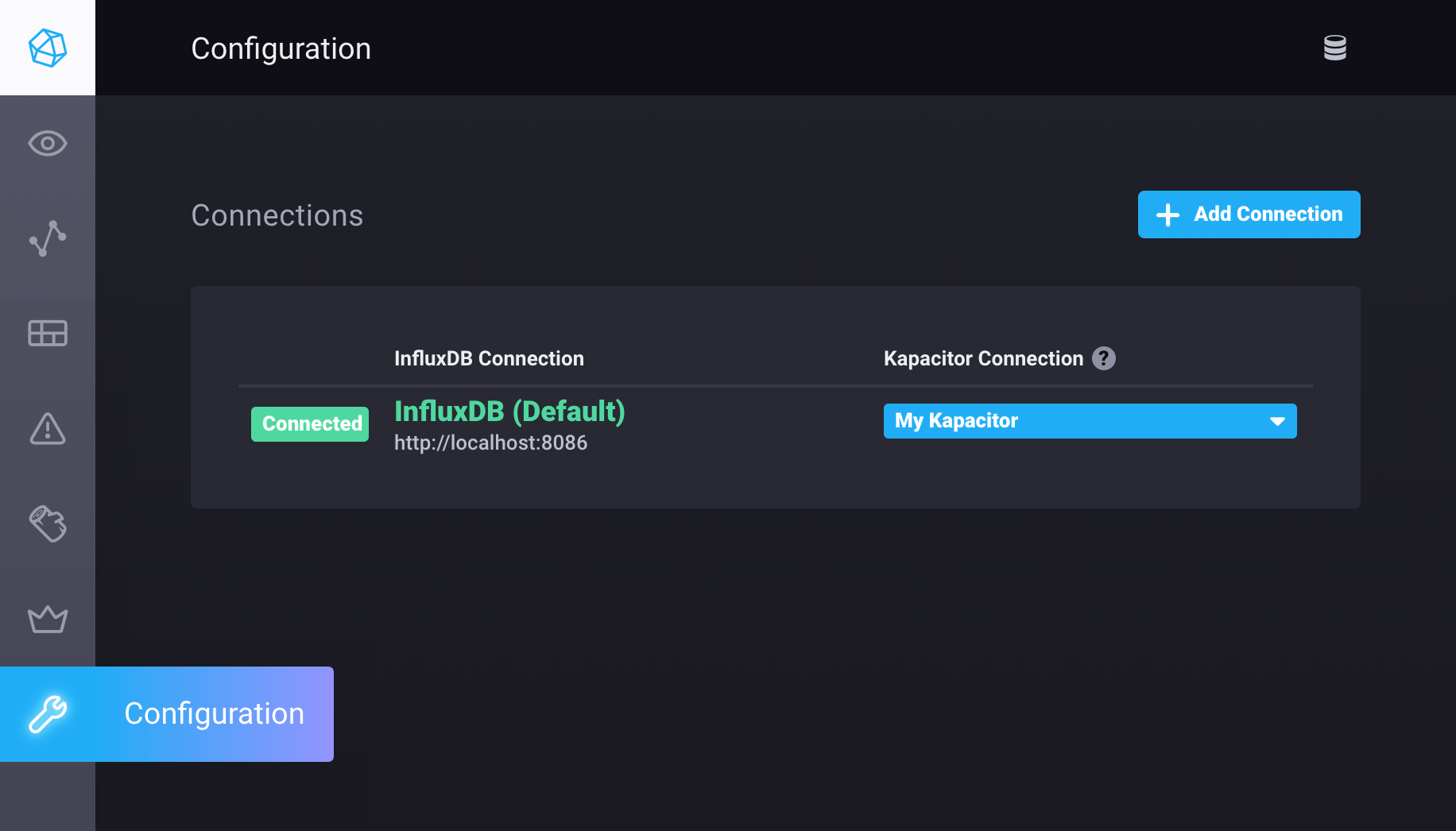
打开 Chronograf,然后在导航菜单中点击配置(扳手图标)。
点击添加连接。
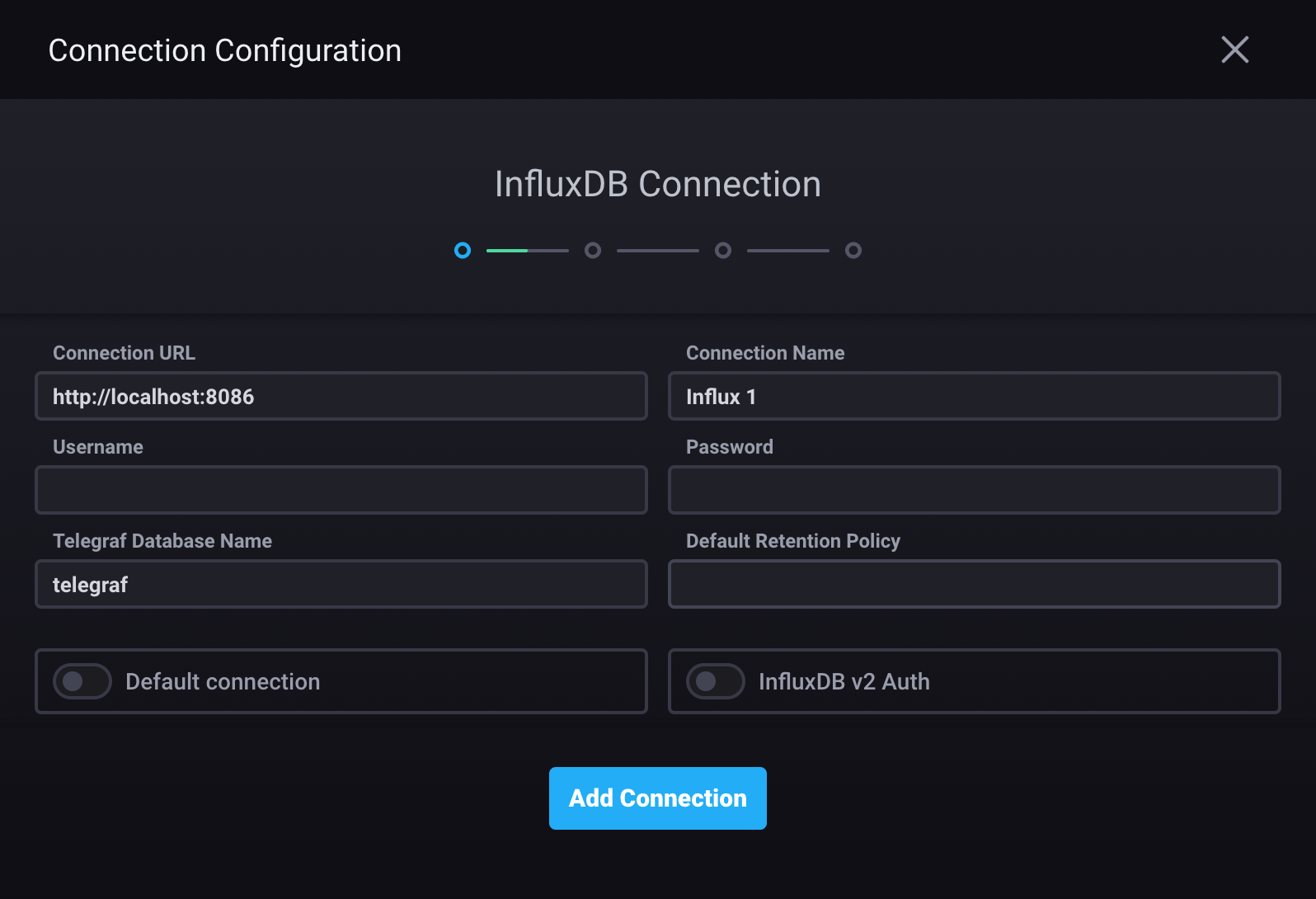
提供必要的连接凭据。
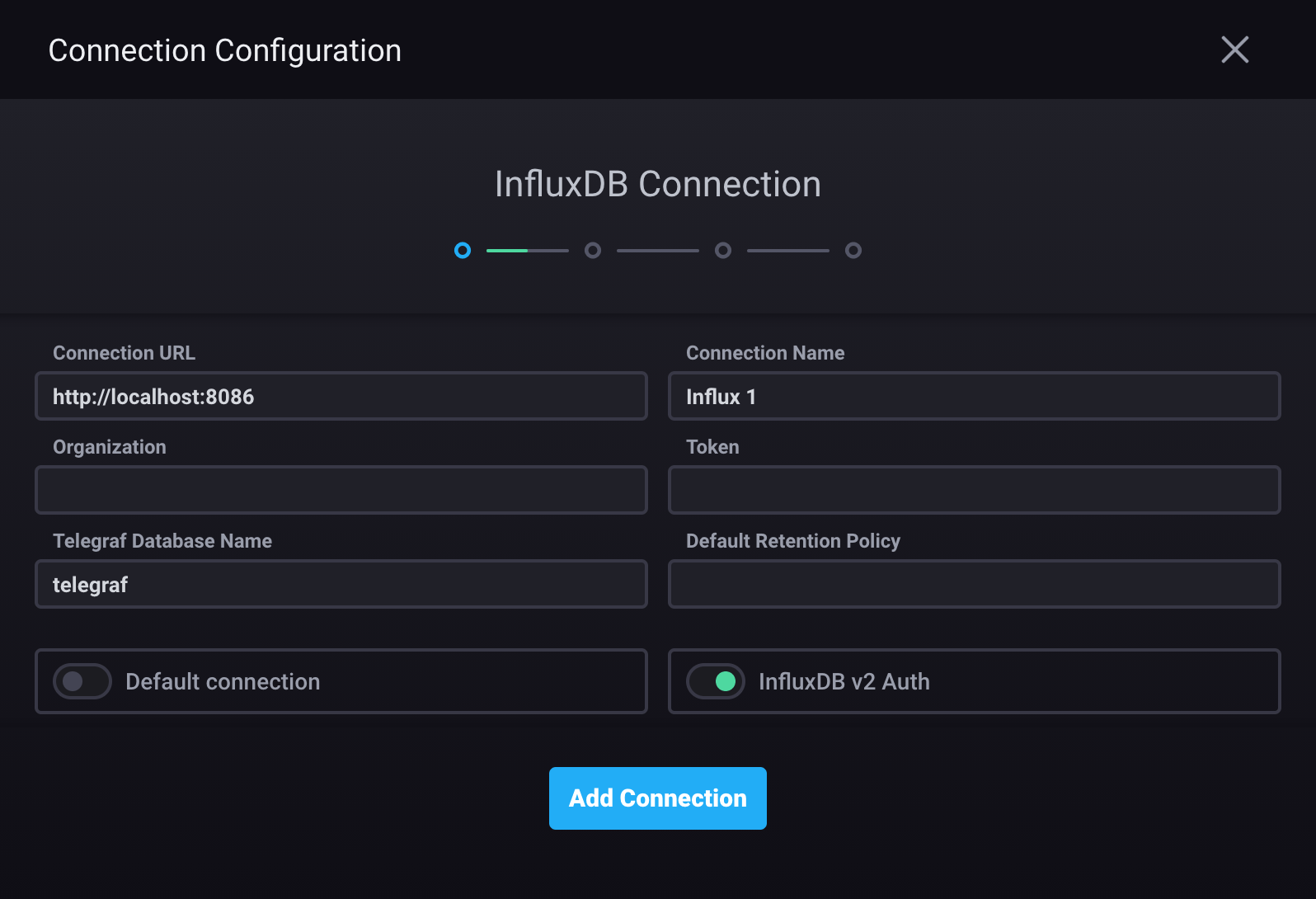
启用 InfluxDB v2 Auth 选项
连接 URL:InfluxDB Cloud 区域 URL 或 InfluxDB OSS 2.x URL
https://:8086连接名称:此连接的唯一名称。
组织:InfluxDB 组织
令牌:InfluxDB 身份验证令牌
Telegraf 数据库名称: Chronograf 用于填充应用程序部分的 InfluxDB 存储桶,包括主机列表页面(默认为
telegraf)默认保留策略: 默认 保留策略 (留空)
默认连接:将此连接用作数据探索和仪表板的默认连接
有关 Chronograf 连接到 InfluxDB Cloud 或 OSS 2.x 实例的更多信息,请参阅
点击添加连接
- 如果连接有效,将出现“仪表板”窗口,允许您导入可用于显示和分析数据的仪表板模板。有关详细信息,请参阅 创建仪表板。
- 如果无法创建连接,将出现以下错误消息:“无法创建源:联系源时出错。” 如果出现此情况,请确保所有连接凭据都正确,并且 InfluxDB 实例正在运行且可访问。
以下仪表板可用
- Docker
- Kubernetes 节点
- Riak
- Consul
- Kubernetes 概览
- Mesos
- IIS
- RabbitMQ
- System
- VMware vSphere 概览
- Apache
- Elastisearch
- InfluxDB
- Memcached
- NSQ
- PostgreSQL
- Consul Telemetry
- HAProxy
- Kubernetes Pod
- NGINX
- Redis
- VMware vSphere VMs
- VMware vSphere Hosts
- PHPfpm
- Win System
- MySQL
- Ping
使用 .src 文件管理 InfluxDB 连接
手动创建 .src 文件以存储 InfluxDB 连接详细信息。.src 文件是简单的 JSON 文件,包含键值对的连接详细信息。.src 文件的位置由 --resources-path 命令行选项定义,该选项默认为与 --canned-path 相同。一个 .src 文件包含单个 InfluxDB 连接的详细信息。
仅支持在 .src 文件中配置 InfluxDB 1.x 连接。 使用 CLI 标志或在 Chronograf UI 中配置 InfluxDB 2.x 和 Cloud 连接。
创建一个名为 example.src 的新文件(文件名任意),并将其放置在 Chronograf 的 resource-path 中。所有 .src 文件应包含以下内容
{
  "id": "10000",
  "name": "My InfluxDB",
  "username": "test",
  "password": "test",
  "url": "https://:8086",
  "type": "influx",
  "insecureSkipVerify": false,
  "default": true,
  "telegraf": "telegraf",
  "organization": "example_org"
}
id
一个唯一的、字符串化的非负整数。建议使用 4 或 5 位数字,以避免干扰现有的数据源 ID。
name
您想用作源显示名称的任何字符串。
username
用于访问 InfluxDB 服务器或集群的用户名。仅在您连接到的 InfluxDB 实例启用了授权时需要。
password
用于访问 InfluxDB 服务器或集群的密码。仅在您连接到的 InfluxDB 实例启用了授权时需要。
url
InfluxDB 服务器或集群的 URL。
type
定义您正在连接的 InfluxDB 的类型或发行版。以下是选项
| InfluxDB 发行版 | type 值 |
|---|---|
| InfluxDB OSS | influx |
| InfluxDB Enterprise | influx-enterprise |
insecureSkipVerify
跳过 SSL 证书验证过程。如果您的 InfluxDB 服务器或集群使用了自签名 SSL 证书,请将其设置为 true。
default
设置为 true 如果您希望该连接成为首次登录时使用的默认数据连接。
telegraf
InfluxDB 服务器或集群上的 Telegraf 数据库的名称。
organization
您希望数据源关联的组织 ID。
.src 文件中的环境变量
.src 文件支持使用环境变量来填充 InfluxDB 连接详细信息。可以使用 "{{ .VARIABLE_KEY }}" 语法加载环境变量
{
  "id": "10000",
  "name": "My InfluxDB",
  "username": "{{ .INFLUXDB_USER }}",
  "password": "{{ .INFLUXDB_PASS }}",
  "url": "{{ .INFLUXDB_URL }}",
  "type": "influx",
  "insecureSkipVerify": false,
  "default": true,
  "telegraf": "telegraf",
  "organization": "example_org"
}
使用 Chronograf UI 管理 Kapacitor 连接
Kapacitor 是 TICK 堆栈的数据处理组件。要在 Chronograf 中使用 Kapacitor,请创建 Kapacitor 连接并配置警报端点。使用 Chronograf UI 创建 Kapacitor 连接
打开 Chronograf,然后在导航菜单中点击配置(扳手图标)。
在现有 InfluxDB 连接旁边,如果没有现有的 Kapacitor 连接,请点击添加 Kapacitor 连接,或在Kapacitor 连接下拉列表中选择添加 Kapacitor 连接。
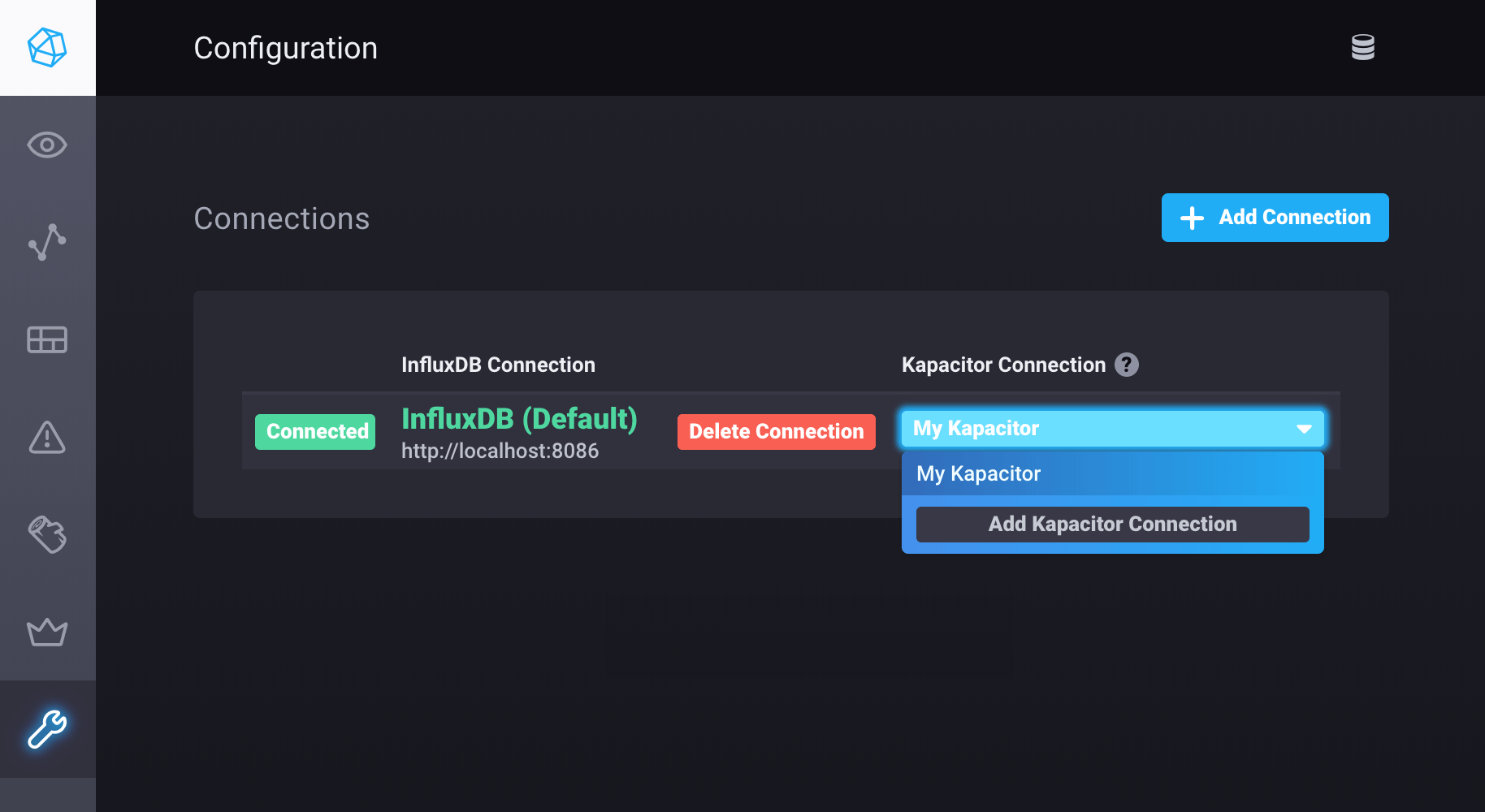
在连接详细信息部分,输入以下字段的值
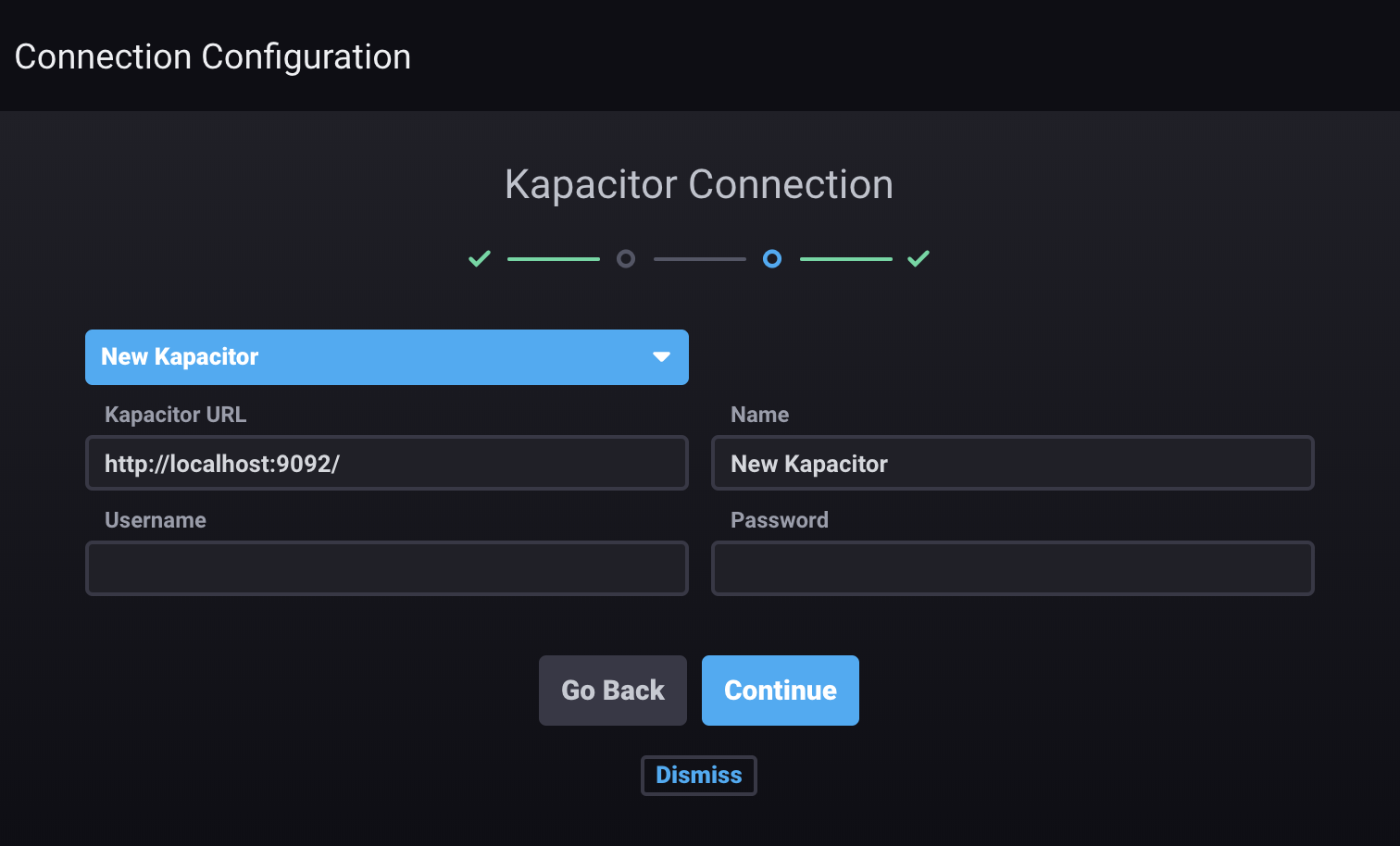
点击继续。如果连接有效,将显示消息“Kapacitor 已创建!配置端点是可选的。”。要配置警报端点,请参阅 配置警报端点。
使用 .kap 文件管理 Kapacitor 连接
手动创建 .kap 文件以存储 Kapacitor 连接详细信息。.kap 文件是简单的 JSON 文件,包含键值对的连接详细信息。.kap 文件的位置由 --resources-path 命令行选项定义,该选项默认为与 --canned-path 相同。一个 .kap 文件包含单个 InfluxDB 连接的详细信息。
创建一个名为 example.kap 的新文件(文件名任意),并将其放置在 Chronograf 的 resource-path 中。所有 .kap 文件应包含以下内容
{
  "id": "10000",
  "srcID": "10000",
  "name": "My Kapacitor",
  "url": "https://:9092",
  "active": true,
  "organization": "example_org"
}
id
一个唯一的、字符串化的非负整数。建议使用 4 或 5 位数字,以避免干扰现有的数据源 ID。
srcID
Kapacitor 服务关联的 InfluxDB 服务器或集群的唯一、字符串化的非负整数 id。
name
您想用作 Kapacitor 连接显示名称的任何字符串。
url
Kapacitor 服务器的 URL。
active
如果为 true,表示这是在 Chronograf 中显示 Kapacitor 相关信息时应使用的 Kapacitor 连接。
organization
您希望 Kapacitor 连接关联的组织 ID。
.kap 文件中的环境变量
.kap 文件支持使用环境变量来填充 Kapacitor 连接详细信息。可以使用 "{{ .VARIABLE_KEY }}" 语法加载环境变量
{
  "id": "10000",
  "srcID": "10000",
  "name": "My Kapacitor",
  "url": "{{ .KAPACITOR_URL }}",
  "active": true,
  "organization": "example_org"
}此页面是否有帮助?
感谢您的反馈!
支持和反馈
感谢您成为我们社区的一员!我们欢迎并鼓励您对 Chronograf 和此文档提供反馈和错误报告。要查找支持,请使用以下资源