
Chronograf 中的可视化类型
Chronograf 的仪表板视图支持以下可视化类型,可以在数据浏览器的 可视化类型 选择视图中选择。
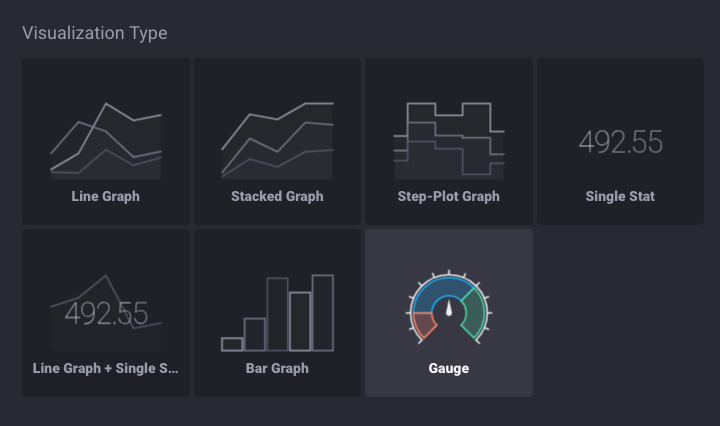
下面描述了每种可用的可视化类型和可用的用户控件。
有关在图形视图中添加和显示注释的信息,请参阅向 Chronograf 视图添加注释。
折线图
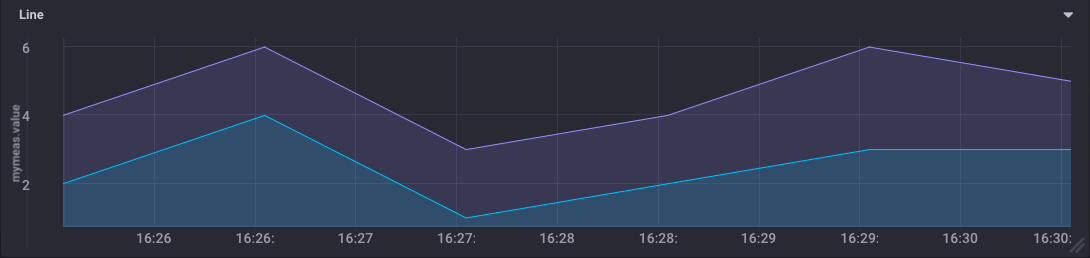
折线图视图以折线图形式显示时间序列。
折线图控件
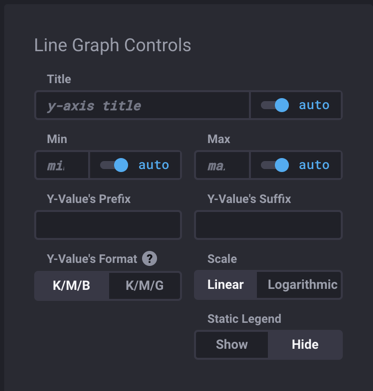
使用 折线图控件 指定以下内容
- 标题:y 轴标题。如果使用自定义标题,请输入标题。
- 自动:启用或禁用自动设置。
- 最小值:y 轴最小值。
- 自动:启用或禁用自动设置。
- 最大值:y 轴最大值。
- 自动:启用或禁用自动设置。
- Y 值前缀:要添加到 y 值的前缀。
- Y 值后缀:要添加到 y 值的后缀。
- Y 值格式:在 K/M/B (千/百万/十亿) 和 K/M/G (千/兆/吉) 之间切换。
- 比例:在 线性 和 对数 之间切换。
- 静态图例:在 显示 和 隐藏 之间切换。
折线图示例
堆叠图
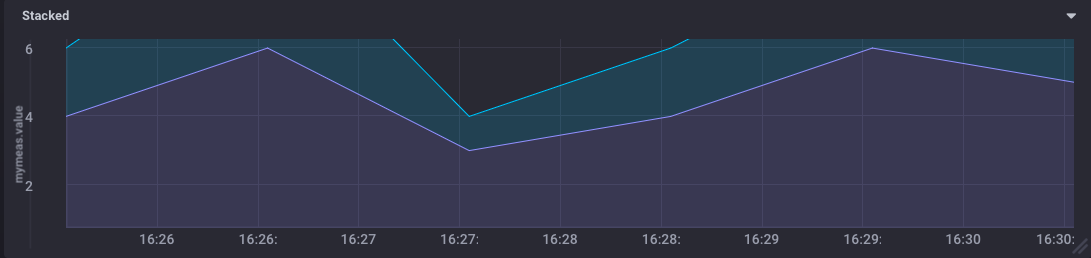
堆叠图视图将多个时间序列条显示为彼此堆叠的段。
堆叠图控件
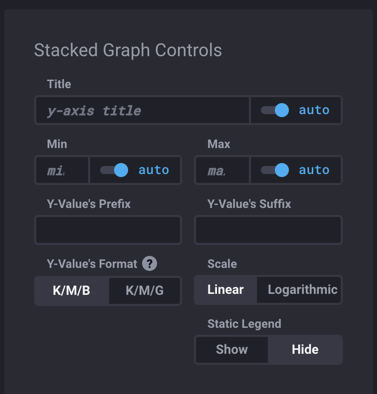
使用 堆叠图控件 指定以下内容
- 标题:y 轴标题。如果使用自定义标题,请输入标题。
- 自动:启用或禁用自动设置。
- 最小值:y 轴最小值。
- 自动:启用或禁用自动设置。
- 最大值:y 轴最大值。
- 自动:启用或禁用自动设置。
- Y 值前缀:要添加到 y 值的前缀。
- Y 值后缀:要添加到 y 值的后缀。
- Y 值格式:在 K/M/B (千/百万/十亿) 和 K/M/G (千/兆/吉) 之间切换。
- 比例:在 线性 和 对数 之间切换。
- 静态图例:在 显示 和 隐藏 之间切换。
堆叠图示例
阶梯图
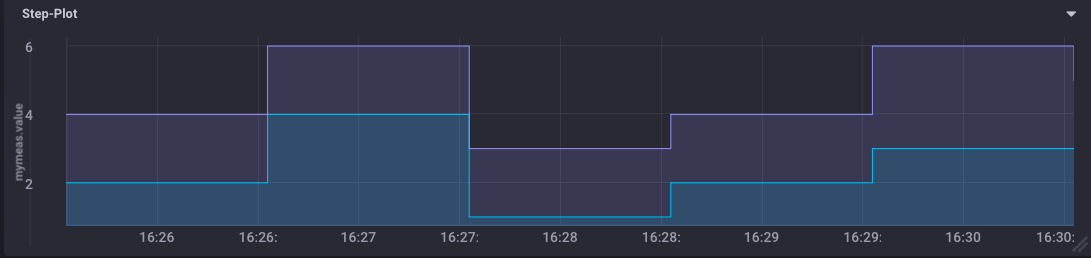
阶梯图视图以阶梯图形式显示时间序列。
阶梯图控件
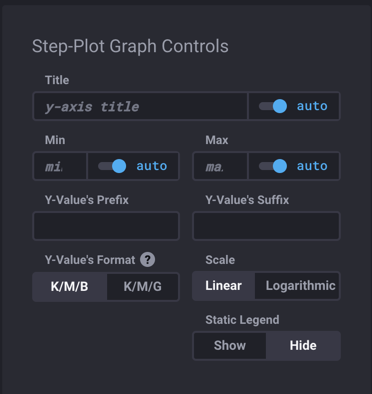
使用 阶梯图控件 指定以下内容
- 标题:y 轴标题。如果使用自定义标题,请输入标题。
- 自动:启用或禁用自动设置。
- 最小值:y 轴最小值。
- 自动:启用或禁用自动设置。
- 最大值:y 轴最大值。
- 自动:启用或禁用自动设置。
- Y 值前缀:要添加到 y 值的前缀。
- Y 值后缀:要添加到 y 值的后缀。
- Y 值格式:在 K/M/B (千/百万/十亿) 和 K/M/G (千/兆/吉) 之间切换。
- 比例:在 线性 和 对数 之间切换。
阶梯图示例
柱状图
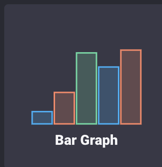
柱状图视图使用柱状图显示指定的时间序列。
要选择此视图,请单击柱状图选择器图标。
柱状图控件
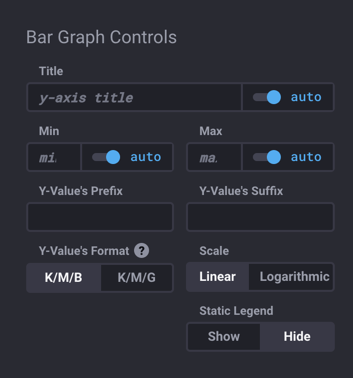
使用 柱状图控件 指定以下内容
- 标题:y 轴标题。如果使用自定义标题,请输入标题。
- 自动:启用或禁用自动设置。
- 最小值:y 轴最小值。
- 自动:启用或禁用自动设置。
- 最大值:y 轴最大值。
- 自动:启用或禁用自动设置。
- Y 值前缀:要添加到 y 值的前缀。
- Y 值后缀:要添加到 y 值的后缀。
- Y 值格式:在 K/M/B (千/百万/十亿) 和 K/M/G (千/兆/吉) 之间切换。
- 比例:在 线性 和 对数 之间切换。
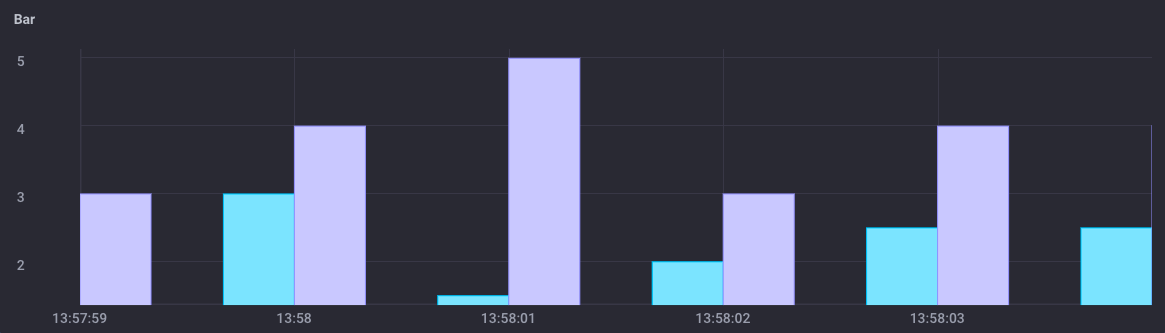
柱状图示例
折线图 + 单值统计图
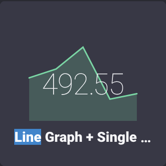
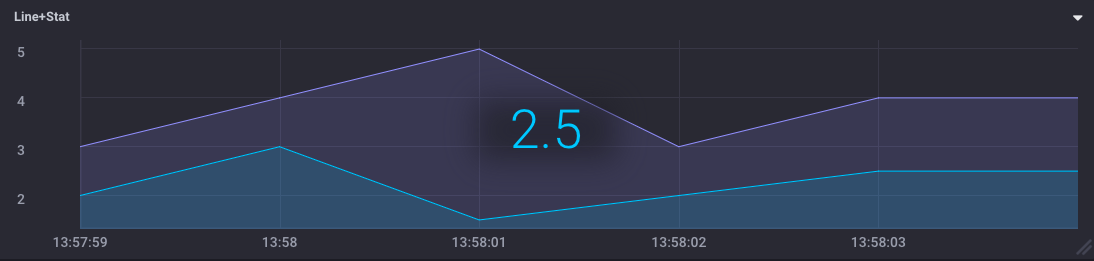
折线图 + 单值统计图视图以折线图形式显示指定的时间序列,并将最近的单个值叠加显示为一个大的数值。
要选择此视图,请单击 折线图 + 单值统计图 视图选项。
折线图 + 单值统计图控件
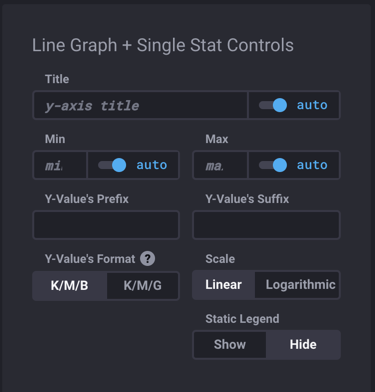
使用 折线图 + 单值统计图控件 指定以下内容
- 标题:y 轴标题。如果使用自定义标题,请输入标题。
- 自动:启用或禁用自动设置。
- 最小值:y 轴最小值。
- 自动:启用或禁用自动设置。
- 最大值:y 轴最大值。
- 自动:启用或禁用自动设置。
- Y 值前缀:要添加到 y 值的前缀。
- Y 值后缀:要添加到 y 值的后缀。
- Y 值格式:在 K/M/B (千/百万/十亿) 和 K/M/G (千/兆/吉) 之间切换。
- 比例:在 线性 和 对数 之间切换。
折线图 + 单值统计图示例
单值统计图
单值统计图视图将指定时间序列的最新值显示为数值。
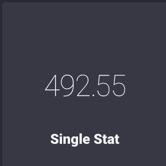
如果单元格的查询包含 GROUP BY 标签 子句,Chronograf 会按字典顺序对不同的 序列 进行排序,并显示与第一个序列关联的最新 字段值。例如,如果查询按 name 标签键 分组,并且 name 有两个 标签值 (chronelda 和 chronz),则 Chronograf 会显示与 chronelda 序列关联的最新字段值。
如果单元格的查询在 SELECT 子句 中包含多个 字段键,则 Chronograf 会返回与 SELECT 子句中第一个字段键关联的最新字段值。例如,如果查询的 SELECT 子句是 SELECT "chronogiraffe","chronelda",则 Chronograf 会显示与 chronogiraffe 字段键关联的最新字段值。
单值统计图控件
使用 单值统计图控件 面板指定一个或多个阈值
- 添加阈值:用于添加新阈值的按钮。
- 基色:从选择列表中选择基色或背景色。
- 颜色选项:Ruby、Fire、Curacao、Tiger、Pineapple、Thunder、Honeydew、Rainforest、Viridian、Ocean、Pool、Laser (默认)、Planet、Star、Comet、Pepper、Graphite、White 和 Castle。
- 前缀:前缀。例如,
%、MPH等。 - 后缀:后缀。例如,
%、MPH等。 - 阈值着色:在 背景 和 文本 之间切换
仪表盘
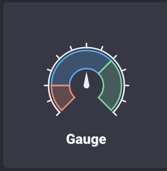
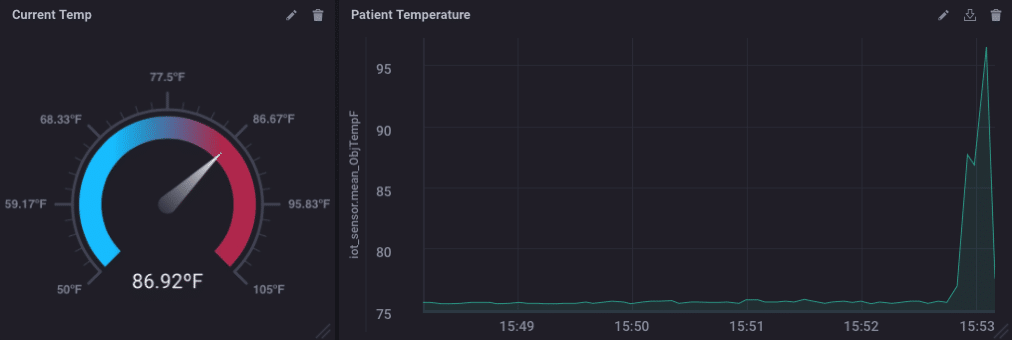
仪表盘视图在仪表盘视图中显示时间序列的最新单值。
要选择此视图,请单击仪表盘选择器图标。
仪表盘控件
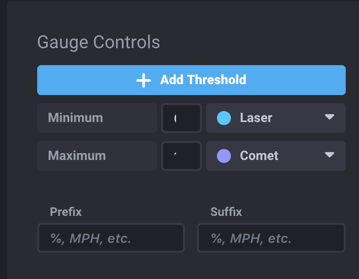
使用 仪表盘控件 指定以下内容
- 添加阈值:单击按钮以添加阈值。
- 最小值:阈值的最小值。
- 选择要显示的颜色。选择列表选项包括:Laser (默认)、Ruby、Fire、Curacao、Tiger、Pineapple、Thunder 和 Honeydew。
- 最大值:阈值的最大值。
- 选择要显示的颜色。选择列表选项包括:Laser (默认)、Ruby、Fire、Curacao、Tiger、Pineapple、Thunder 和 Honeydew。
- 前缀:前缀。例如,
%、MPH等。 - 后缀:后缀。例如,
%、MPH等。
仪表盘示例
表格
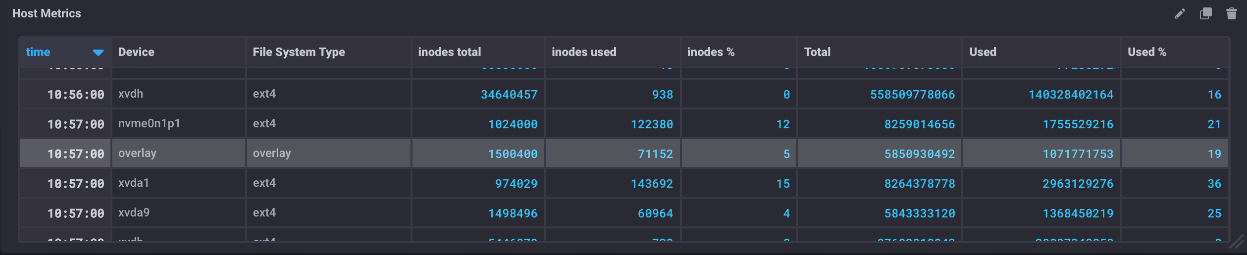
表格面板以表格视图显示查询结果,有时比数据的图形视图更易于分析。
表格控件
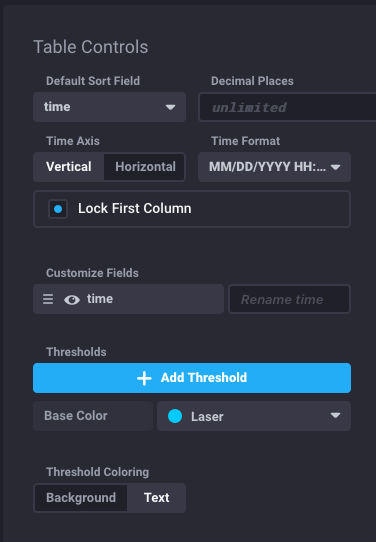
使用 表格控件 指定以下内容
默认排序字段:选择默认排序字段。默认为 time。
小数位数:输入小数位数。默认值(空字段)为 无限制。
时间轴:选择 垂直 或 水平。
时间格式:选择时间格式。
- 选项包括:
MM/DD/YYYY HH:mm:ss(默认)、MM/DD/YYYY HH:mm:ss.SSS、YYYY-MM-DD HH:mm:ss、HH:mm:ss、HH:mm:ss.SSS、MMMM D, YYYY HH:mm:ss、dddd, MMMM D, YYYY HH:mm:ss或自定义。
- 选项包括:
锁定第一列:锁定第一列,使列表始终可见。阈值设置不适用于锁定时第一列。
自定义字段:
- time:输入新名称以重命名。
- [附加]: 输入每个附加列的名称。
- 通过拖动到所需位置来更改列的顺序。
阈值
注意: 阈值设置适用于任何具有值的单元格,除非它们出现在第一列且 锁定第一列 已启用。
- 添加阈值 (按钮):单击以添加阈值。
- 基色:从选择列表中选择基色或背景色。
- 颜色选项:Ruby、Fire、Curacao、Tiger、Pineapple、Thunder、Honeydew、Rainforest、Viridian、Ocean、Pool、Laser (默认)、Planet、Star、Comet、Pepper、Graphite、White 和 Castle。
表格视图示例
注意
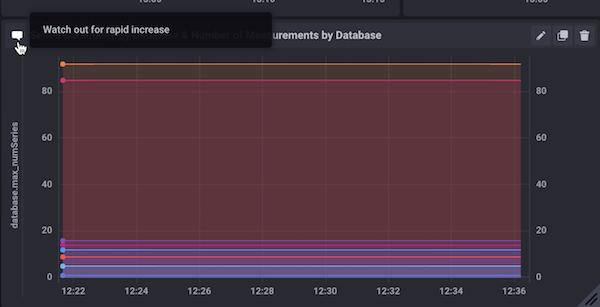
注意面板使用 Markdown 格式的文本显示您的图形。

注意控件
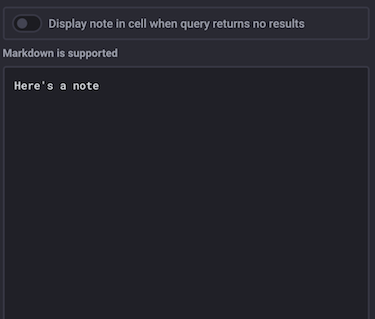
在 添加注意 面板中输入文本,使用 Markdown 格式化文本。
启用 当查询未返回结果时在单元格中显示注意 选项,以在单元格中显示注意文本而不是 无结果。
注意视图示例
此页是否对您有帮助?
感谢您的反馈!
支持和反馈
感谢您成为我们社区的一份子!我们欢迎并鼓励您提供关于 Chronograf 和本文档的反馈和错误报告。要获得支持,请使用以下资源