
在 Chronograf 视图中使用注释
在 Chronograf 界面中使用注释
Chronograf 中的注释是编辑器或管理员添加到图表视图的解释性说明或评论。注释可以为 Chronograf 用户提供有关单个时间点或时间间隔的有用上下文信息。用户可以使用注释将重要事件(例如系统更改或中断)的影响与多个指标关联起来,并与 Chronograf 数据进行比较。
添加注释后,将在所有图表视图上显示一条实心白线,指示该时间点或时间间隔。
注释示例
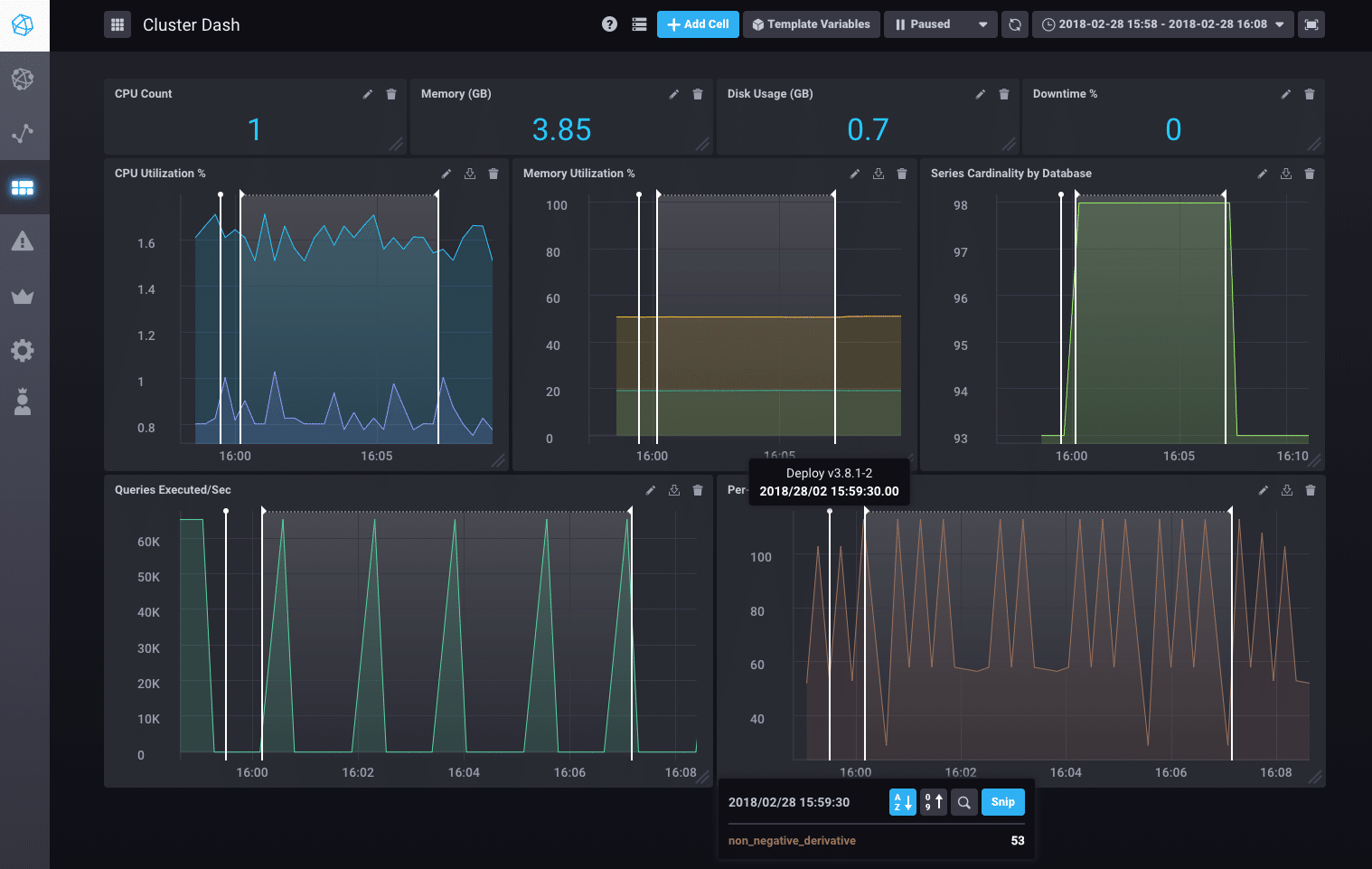
以下是五个图表视图的屏幕截图,显示了单个时间点和时间间隔的注释。单个时间点的文本和时间戳可以在右下角的图表视图的注释线上方看到。注释显示“部署 v3.8.1-2”和时间“2018/28/02 15:59:30:00”。
使用 Chronograf 用户界面添加注释
- 点击图表视图上的 **编辑** 按钮(“铅笔”图标)。
- 点击 **添加注释** 来添加一个注释。
- 将光标移到要注释的时间点并单击,或拖动光标来设置注释。
- 再次点击 **编辑**,然后点击 **编辑注释**。
- 点击注释点或间隔上的光标。注释文本框会出现在注释点或间隔上方。
- 点击注释中的
命名我,然后键入注释或评论。 - 点击 **完成编辑**。
- 您的注释现在可以在所有图表视图中查看。
注释不与特定仪表板关联,并且会出现在所有仪表板中。注释按 InfluxDB 数据源进行管理。删除仪表板时,注释会保留,直到删除与之关联的 InfluxDB 数据源。
此页面是否有帮助?
感谢您的反馈!
支持和反馈
感谢您成为我们社区的一员!我们欢迎并鼓励您对 Chronograf 和此文档提供反馈和错误报告。要查找支持,请使用以下资源