
使用 Chronograf 分析日志
Chronograf 使您能够从各种来源查看、搜索、过滤、可视化和分析日志信息。这有助于识别和诊断模式,然后快速深入到导致事件的日志事件中。
设置日志记录
日志数据是 InfluxDB 中的一等公民,并通过可用的与日志相关的 Telegraf 输入插件 进行填充。
在 Chronograf 中查看日志
Chronograf 提供一个专用的日志查看器,可通过单击左侧导航中的“Log Viewer”按钮来访问。
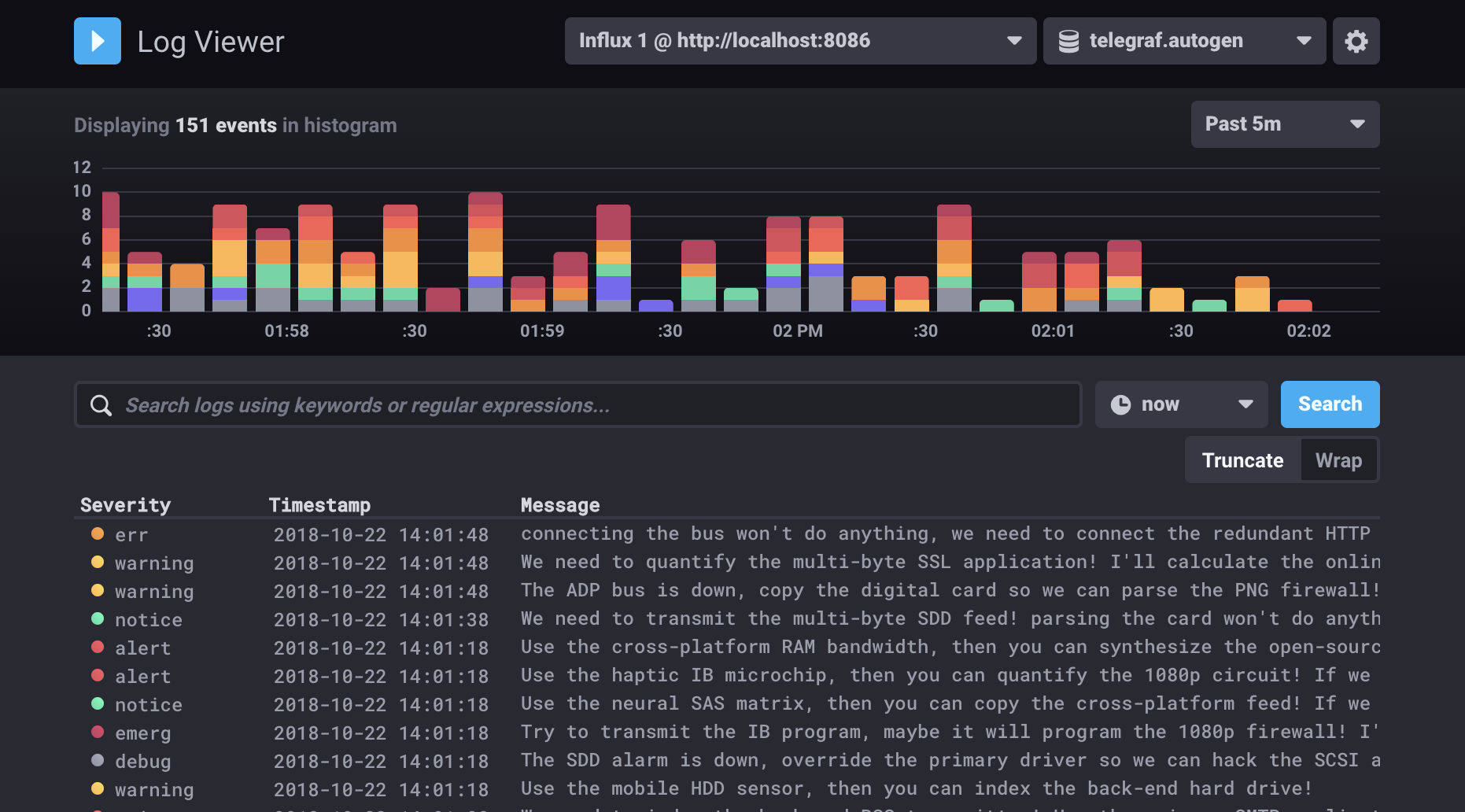
日志查看器提供了一个详细的直方图,显示按日志严重性着色的基于时间的日志条目分布。它还包括一个实时日志流,可以进行搜索、过滤和暂停,以分析特定的时间范围。日志从 syslog 度量中提取。其他日志输入和备选日志度量选项将在未来的更新中提供。
搜索和过滤日志
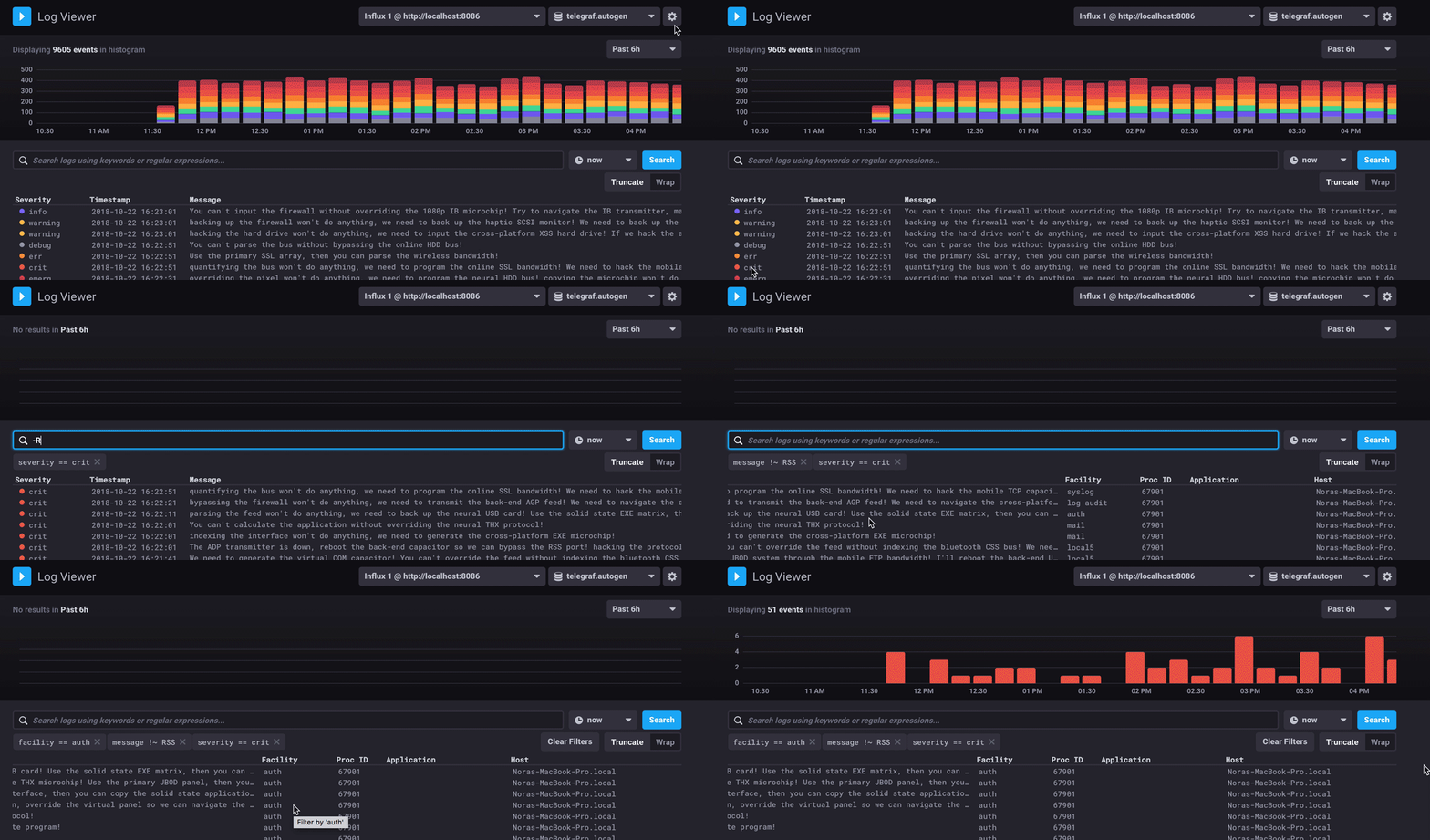
使用关键字或正则表达式搜索日志。还可以通过单击日志表中的值(如 severity 或 facility)进行过滤。日志条目中包含的所有标签值都可以用作过滤器。
您还可以使用搜索运算符来过滤结果。例如,如果您想查找严重性为 critical 且不包含 RSS 的结果,可以输入:severity == crit and -RSS。
注意:日志搜索字段区分大小写。
要删除过滤器,请单击不再要过滤的标签键旁边的 ×。
选择特定时间
在日志查看器中,您可以选择要从中查看日志的时间范围。默认情况下,日志会相对于“现在”进行流式传输和显示,但也可以查看过去某个时间窗口的日志。时间范围选择允许您转到一个特定事件,并查看该事件之前和之后的日志时间窗口。默认窗口为一分钟,这意味着图表显示的是目标时间之前的三十秒和目标时间的日志。单击下拉菜单更改窗口。

配置日志查看器
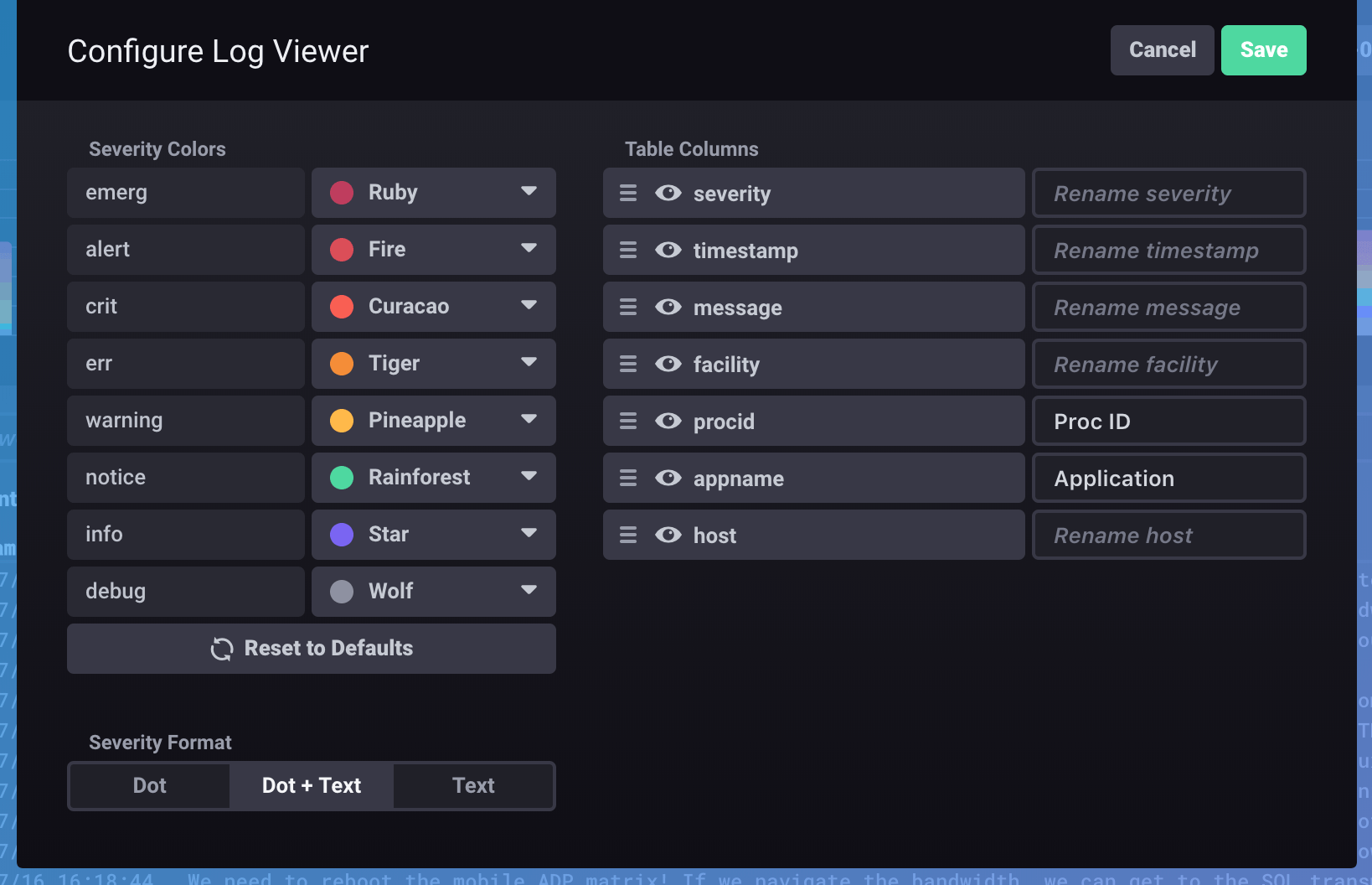
日志查看器可以根据您的特定需求进行自定义。通过单击日志查看器右上角的齿轮按钮来打开日志查看器配置选项。完成后,单击“Save”以应用更改。
严重性颜色
每个日志严重性都分配了一种颜色,用于显示日志条目。要自定义颜色,请从可用的颜色下拉菜单中选择一种颜色。
表列
日志查看器中的列会自动填充与您的日志数据相关的所有字段和标签。可以重新排序、重命名以及隐藏或显示每个列。
严重性格式
“Severity Format”指定了日志条目的严重性在日志表中是如何显示的。以下是选项以及它们在日志表中如何显示:
| 严重性格式 | 显示 |
|---|---|
| 圆点 |  |
| 圆点 + 文字 |  |
| 文字 |  |
截断或换行日志消息
默认情况下,如果 Log Viewer 列中的文本超过列宽,则会被截断。您可以选择换行文本以显示每个单元格的完整内容。
选择“Truncate”或“Wrap”选项来确定文本超出单元格宽度时如何显示。
要复制完整的、未截断的日志消息,请选择消息单元格并单击“Copy”。
显示或隐藏日志状态直方图
Chronograf 日志查看器显示日志状态的直方图。
要隐藏日志状态直方图,请单击直方图右上角的“ 图标”。
要显示日志状态直方图,请单击日志输出右上角的“ 图标”。
仪表板中的日志
分析日志数据的绝佳方法是创建包含日志数据的仪表板。这可以通过使用 Table 可视化类型 在仪表板中显示日志数据来实现。
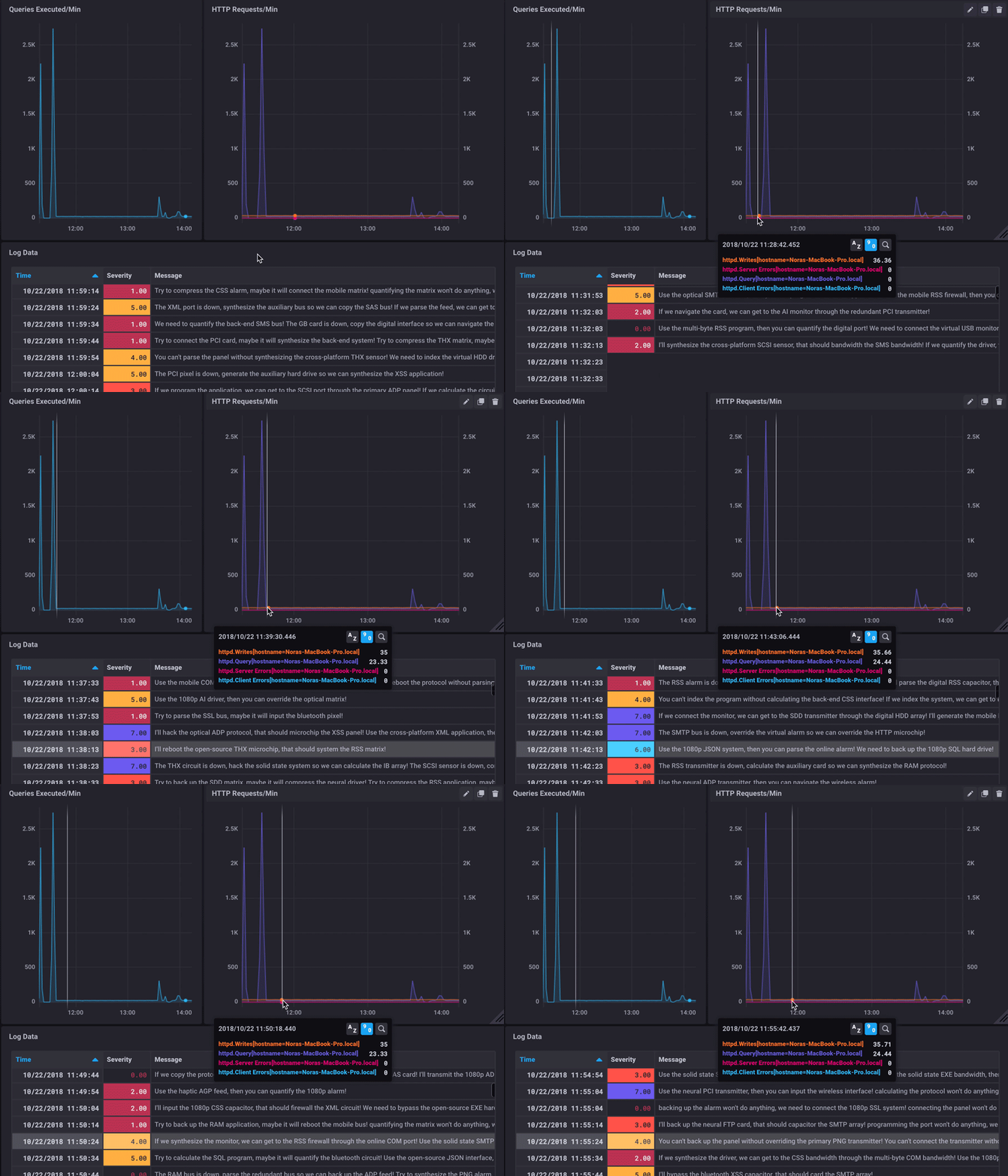
这种可视化类型允许您快速识别其他指标中的异常,并查看与这些异常相关的日志。
此页面是否有帮助?
感谢您的反馈!
支持和反馈
感谢您成为我们社区的一员!我们欢迎并鼓励您对 Chronograf 和此文档提供反馈和错误报告。要查找支持,请使用以下资源